はじめに
「WordPressブログを始めたいけれど、パソコンを持っていない」
「スマートフォンだけでは、ちゃんとしたブログを作れないのでは?」
このように不安を感じている人もいると思います。
私もブログを始める前は、WordPressの設定や記事作成にはパソコンが必要だと思っていました。
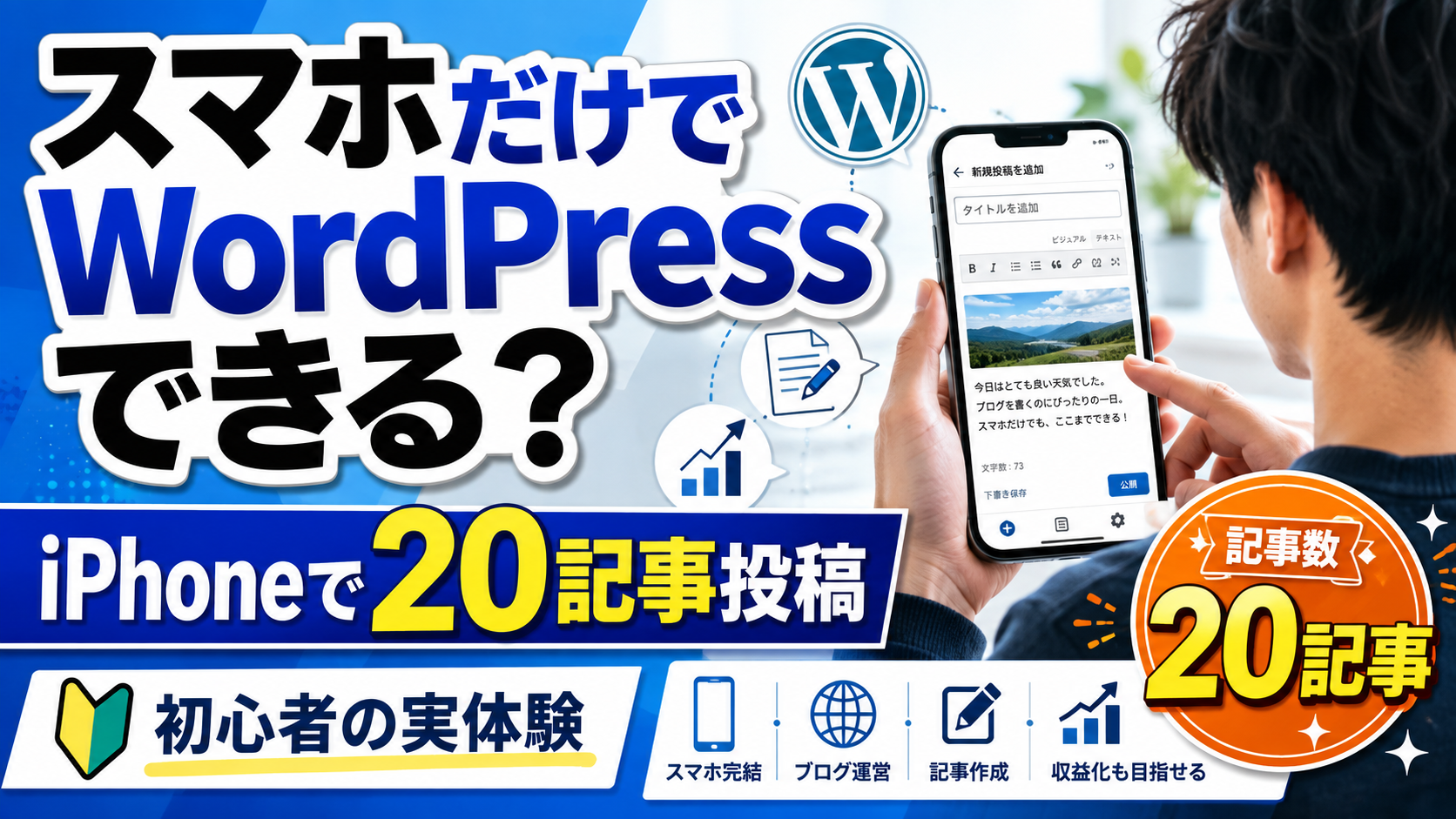
しかし実際には、iPhoneを中心にブログを開設し、今回までに20記事以上を投稿できています。
もちろん、スマートフォンだけでは操作しにくい部分もあります。
それでも、記事を書く、画像を設定する、アクセスを確認するといった基本的な運営は十分可能です。
この記事では、ブログ初心者の私がスマートフォンだけでWordPressブログを運営して感じたメリット、難しかったこと、必要なアプリや作業の流れを紹介します。
スマホだけでWordPressブログは運営できる?
結論として、スマートフォンだけでもWordPressブログは運営できます。
私は主にiPhoneを使って、
- 記事作成
- タイトルと見出しの設定
- 画像の挿入
- アイキャッチ画像の設定
- カテゴリーとタグの設定
- 記事の公開
- 予約投稿
- コメントやアクセスの確認
- 過去記事の修正
を行っています。
ブログ開設時の細かい設定では苦戦しましたが、一度環境を作ってしまえば、日常的な記事投稿はスマートフォンでも進められます。
特に、仕事の休憩時間や移動中など、空いた時間に少しずつ記事を書ける点は大きなメリットです。
私がスマホでブログを始めた理由
私がスマートフォン中心でブログを始めた理由は、すでに持っている道具ですぐに挑戦したかったからです。
ブログを始めるために、
- 高性能なパソコン
- 高価なカメラ
- 専門的な編集ソフト
を最初から用意すると、費用がかかります。
ブログで本当に続けられるか分からない段階で、大きなお金を使うことには不安がありました。
そのため、まずは普段使っているiPhoneで始め、必要になったものをあとから追加する方針にしました。
実際に20記事以上書いてみて、最初の段階ではスマートフォンでも十分だったと感じています。
スマホでブログを始めるまでにやったこと
① レンタルサーバーを契約した
WordPressブログを運営するには、ブログのデータを保存するためのレンタルサーバーが必要です。
私はスマートフォンのブラウザから申し込みを行い、
- サーバー契約
- 独自ドメイン取得
- WordPressのインストール
- SSL設定
を進めました。
専門用語が多く、最初は何を設定しているのか分からない部分もありました。
それでも、画面の案内を一つずつ確認することで、スマートフォンから開設できました。
② WordPressテーマを設定した
ブログのデザインには、WordPressテーマのCocoonを使用しています。
テーマを設定することで、
- 記事のデザイン
- メニュー
- 見出し
- 関連記事
- アイキャッチ画像
などを管理しやすくなりました。
スマートフォンからでも設定できますが、項目が多いため、画面を拡大しながら進める必要がありました。
最初からすべてを完璧に設定しようとせず、必要な部分だけを少しずつ整える方法がおすすめです。
③ 必要な固定ページを作った
ブログ記事以外にも、運営に必要なページを作りました。
主に用意したのは、
- プロフィール
- お問い合わせ
- プライバシーポリシー
です。
これらのページもWordPressのスマートフォン画面から作成できます。
文章を先にメモアプリで作り、完成した内容をWordPressへ貼り付けると作業しやすかったです。
④ Search ConsoleとAnalyticsを設定した
ブログへのアクセスを確認するために、
- Google Search Console
- Google Analytics
- Google Site Kit
を設定しました。
Search Consoleでは、Google検索で記事が何回表示されたかを確認できます。
Analyticsでは、ブログを訪れた人数や読まれたページを確認できます。
設定直後は数字がほとんどありませんでしたが、今後ブログを改善するために必要な準備だと考えています。
スマホで記事を書く流れ
私が普段行っている記事投稿の流れは、次のとおりです。
① 記事テーマを決める
最初に、何について書くかを決めます。
私は自分の実体験を中心に、
- 投資
- 転職
- 副業
- ブログ運営
- バー開業
などを記事にしています。
すでに似た記事がないか確認してから、新しいテーマを選ぶようにしています。
② メモアプリで下書きを作る
WordPressの編集画面へ直接書くこともできますが、私は先にメモアプリで文章を作ることがあります。
メモアプリなら、自動保存されるため、途中で画面を閉じても文章が消えにくいからです。
タイトル、導入文、見出し、本文という順番で作ると、内容を整理しやすくなります。
③ WordPressへ本文を貼り付ける
下書きが完成したら、WordPressの投稿画面へ貼り付けます。
そのあと、
- 見出しを設定する
- 改行を確認する
- 太字を設定する
- 内部リンクを追加する
- 誤字を修正する
といった調整を行います。
スマートフォンの小さい画面では全体を確認しにくいため、公開前にプレビューを見ることが重要です。
④ アイキャッチ画像を設定する
記事一覧やSNSで表示される画像として、アイキャッチ画像を設定しています。
アイキャッチ画像があると、記事の内容が一目で伝わりやすくなります。
ただし、文字を入れすぎるとスマートフォンの小さな画面では読みにくくなります。
そのため、
- 記事の中心となる言葉
- 大きな数字
- 読者が気になる疑問
を目立たせるようにしています。
⑤ 抜粋・カテゴリー・タグを設定する
記事本文だけでなく、
- 抜粋
- カテゴリー
- タグ
も設定します。
カテゴリーは記事の大きな分類です。
タグは、記事に関連する細かいテーマを整理するために使用しています。
タグを増やしすぎると管理しにくくなるため、記事内容に合うものだけを選ぶようにしています。
⑥ プレビューして公開する
最後にスマートフォンのプレビュー画面で、
- タイトルが切れていないか
- 見出しが正しく表示されているか
- 画像が大きすぎないか
- 改行がおかしくないか
- 内部リンクが開くか
を確認します。
問題がなければ、そのまま公開するか、日時を指定して予約投稿します。
スマホでブログを運営するメリット
どこでも記事を書ける
スマートフォンは常に持ち歩いているため、思いついたときにすぐ記事を書けます。
仕事の休憩時間や待ち時間でも、少しずつ文章を進められます。
記事を一度に完成させなくても、
- タイトルだけ決める
- 見出しを作る
- 導入文を書く
- 写真を選ぶ
というように、作業を分けられます。
初期費用を抑えられる
すでにスマートフォンを持っていれば、ブログ開始時にパソコンを買う必要はありません。
レンタルサーバーやドメイン代は必要ですが、機材への大きな出費を抑えられます。
ブログが続くか不安な人は、まずスマートフォンで始め、必要性を感じてからパソコンを購入する方法でもよいと思います。
写真をそのまま使用できる
スマートフォンで撮影した写真を、そのままWordPressへアップロードできます。
例えば、
- 購入した商品
- 投資の勉強に使った本
- ブログ作業の画面
- バー開業に向けた活動
など、自分で撮った写真を記事に使えます。
実際の写真があると、記事の信頼感やオリジナリティも高まりやすいと思います。
投稿を習慣化しやすい
パソコンを開く必要がないため、ブログ作業を始めるまでの負担が少なくなります。
スマートフォンを開き、そのまま下書きを進められるため、毎日の習慣にしやすいです。
私は短期間で20記事以上書けた理由の一つが、スマートフォンですぐ作業できたことだと感じています。
スマホだけでは難しかったこと
細かい設定画面が操作しにくい
WordPressやレンタルサーバーの管理画面は、パソコンでの操作を前提に作られている部分があります。
文字やボタンが小さく、
- どこを押せばいいか分からない
- 横にスクロールしないと見えない
- 保存ボタンを見つけにくい
ことがありました。
特にブログ開設直後の設定は、記事投稿より難しく感じました。
エラーの原因を確認しにくい
Google AdSenseの設定中には、「403 Forbidden」というエラーが発生しました。
スマートフォンでは複数の画面を同時に開きにくく、WordPressとサーバー設定を行き来するのが大変でした。
エラーが起きたときは、スクリーンショットを残し、一つずつ設定を確認する必要があります。
長文の修正に時間がかかる
数千文字の記事をスマートフォンで修正すると、目的の場所まで移動するだけでも時間がかかります。
文章の順番を大きく変える場合や、複数の記事を比較するときは、パソコンの方が作業しやすいと思います。
スマートフォンで下書きを作り、将来的にパソコンで最終調整する運用も効率的だと感じています。
表や細かいデザインを作りにくい
商品比較や投資商品の違いを表でまとめたい場合、スマートフォンでは操作しにくいことがあります。
簡単な記事なら問題ありませんが、
- 複雑な表
- 細かいレイアウト
- 大量の画像
- HTMLの編集
などは、パソコンの方が向いています。
スマホ運営で役立っているもの
私がブログ運営で使用している主なものは、
- iPhone
- Safari
- WordPress
- WordPressアプリ
- メモアプリ
- Google Site Kit
- Google Search Console
- Google Analytics
です。
記事作成はブラウザ版とアプリ版を使い分けています。
細かい設定はブラウザ版、簡単な修正や投稿確認はアプリ版という使い分けが便利だと感じています。
パソコンは必要ないのか
スマートフォンだけでもブログは始められます。
ただし、ブログを長く続けるなら、パソコンがあると作業効率は上がると思います。
特に、
- 長文記事の修正
- 複数の記事を見比べる
- アクセス分析
- 画像編集
- 表の作成
- WordPressの細かい設定
では、パソコンの方が便利です。
そのため私の考えは、
最初はスマートフォンで始め、継続できると分かってからパソコンを検討する
というものです。
ブログを始める前から高価な機材をそろえるより、まず一記事公開することの方が大切だと思います。
スマホだけでブログを始めたい人へ
スマートフォンだけでブログを始めようとしている人には、最初から完璧を目指さないことをおすすめします。
最初は、
- WordPressを開設する
- 必要な固定ページを作る
- 一記事投稿する
- 少しずつ設定を覚える
- 記事数を増やす
という順番で十分です。
ブログを始める前に、すべての機能を理解する必要はありません。
私も分からないことを調べながら、一つずつ進めてきました。
実際に投稿することで、必要な知識や改善点が見えてきます。
今後改善したいこと
20記事以上投稿できたため、今後は記事数だけでなく、内容の改善にも取り組みます。
具体的には、
- 過去記事へ内部リンクを追加する
- Search Consoleで検索キーワードを確認する
- 読みにくい文章を修正する
- 収益につながる記事を増やす
- 実際の写真を増やす
- 必要に応じてパソコン導入を検討する
予定です。
スマートフォンで続けられる部分はそのまま活かし、作業効率が悪い部分だけを少しずつ改善していきます。
まとめ
スマートフォンだけでも、WordPressブログを始めて記事を投稿することはできます。
私はiPhoneを中心に、
- WordPress開設
- 基本設定
- 記事作成
- アイキャッチ設定
- Search ConsoleとAnalyticsの導入
- AdSense申請
- 20記事以上の投稿
を進めてきました。
スマートフォン運営には、どこでも書ける、初期費用を抑えられる、投稿を習慣化しやすいというメリットがあります。
一方で、細かい設定や長文修正、アクセス分析などは、パソコンの方が効率的です。
それでも、
「パソコンがないからブログを始められない」
と諦める必要はありません。
まずは今持っているスマートフォンで一記事書き、実際にブログ運営を始めることが大切だと思います。
私も今後、スマートフォンを活用しながら、ブログ収益化を目指して記事を積み上げていきます。